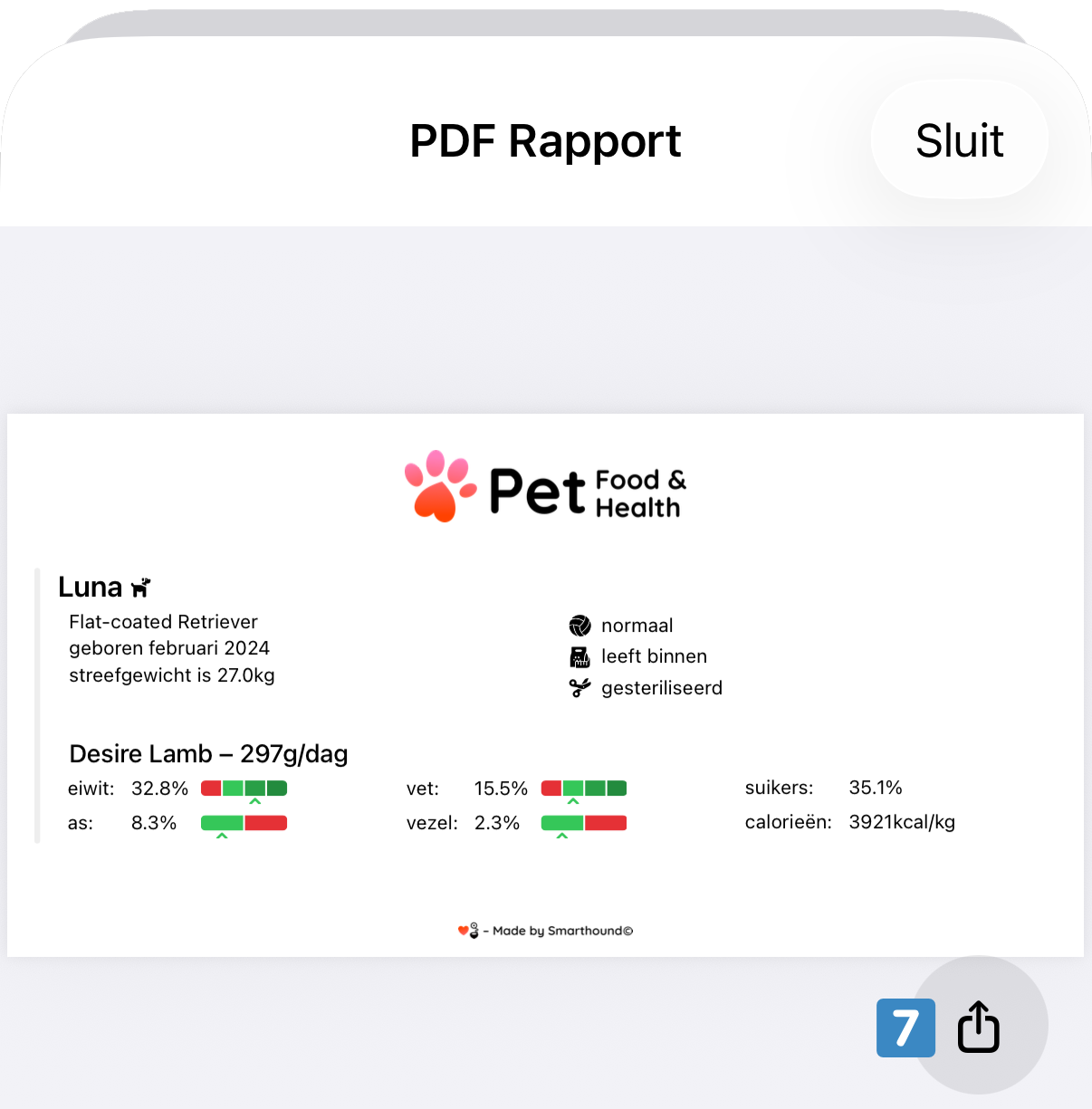
Huisdier Bewerken / Rapport
Zodra een huisdier is toegevoegd zie je het op het hoofdscherm met de basisinformatie.
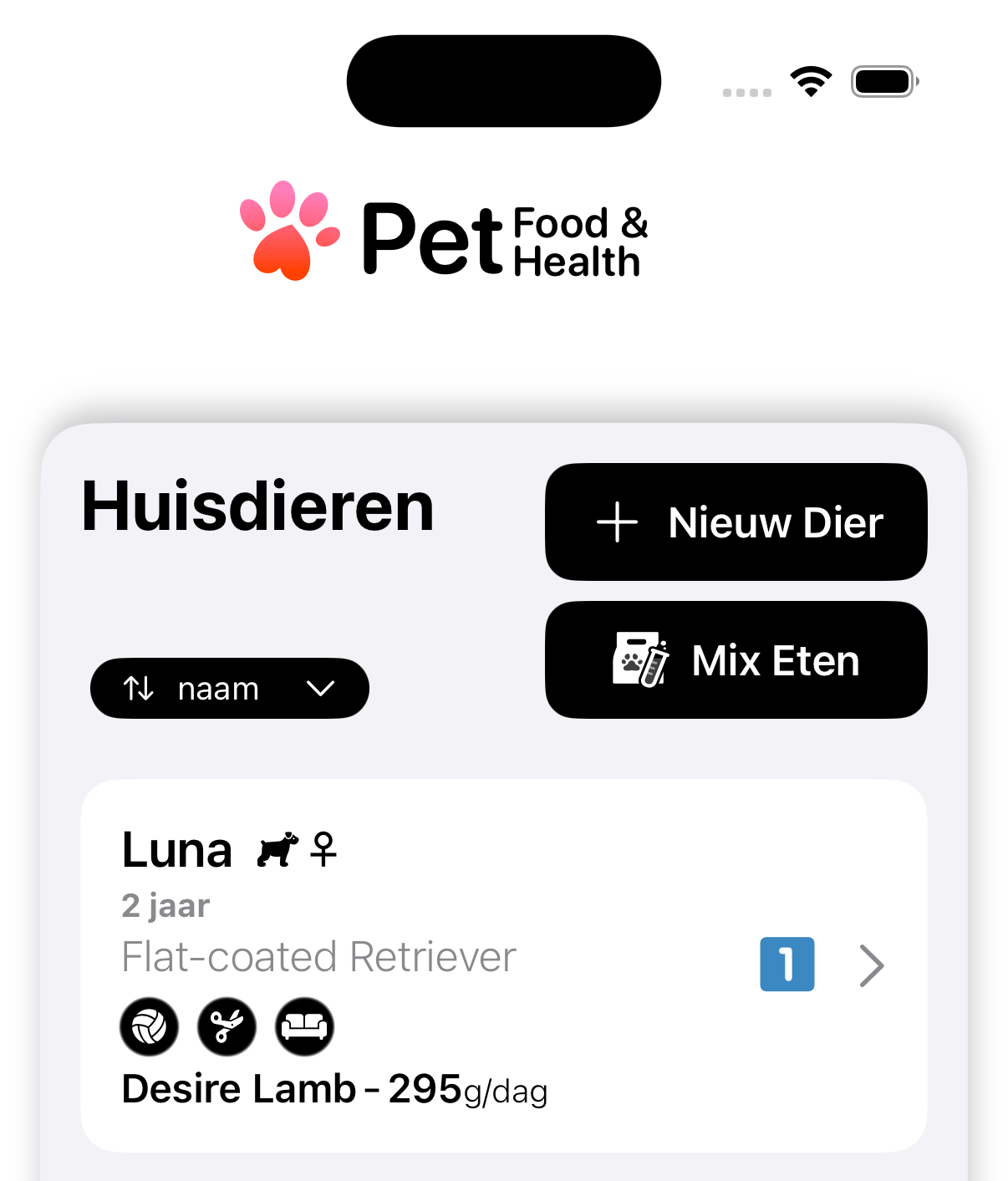
Tik op een huisdierkaart
 om de detailpagina te openen.
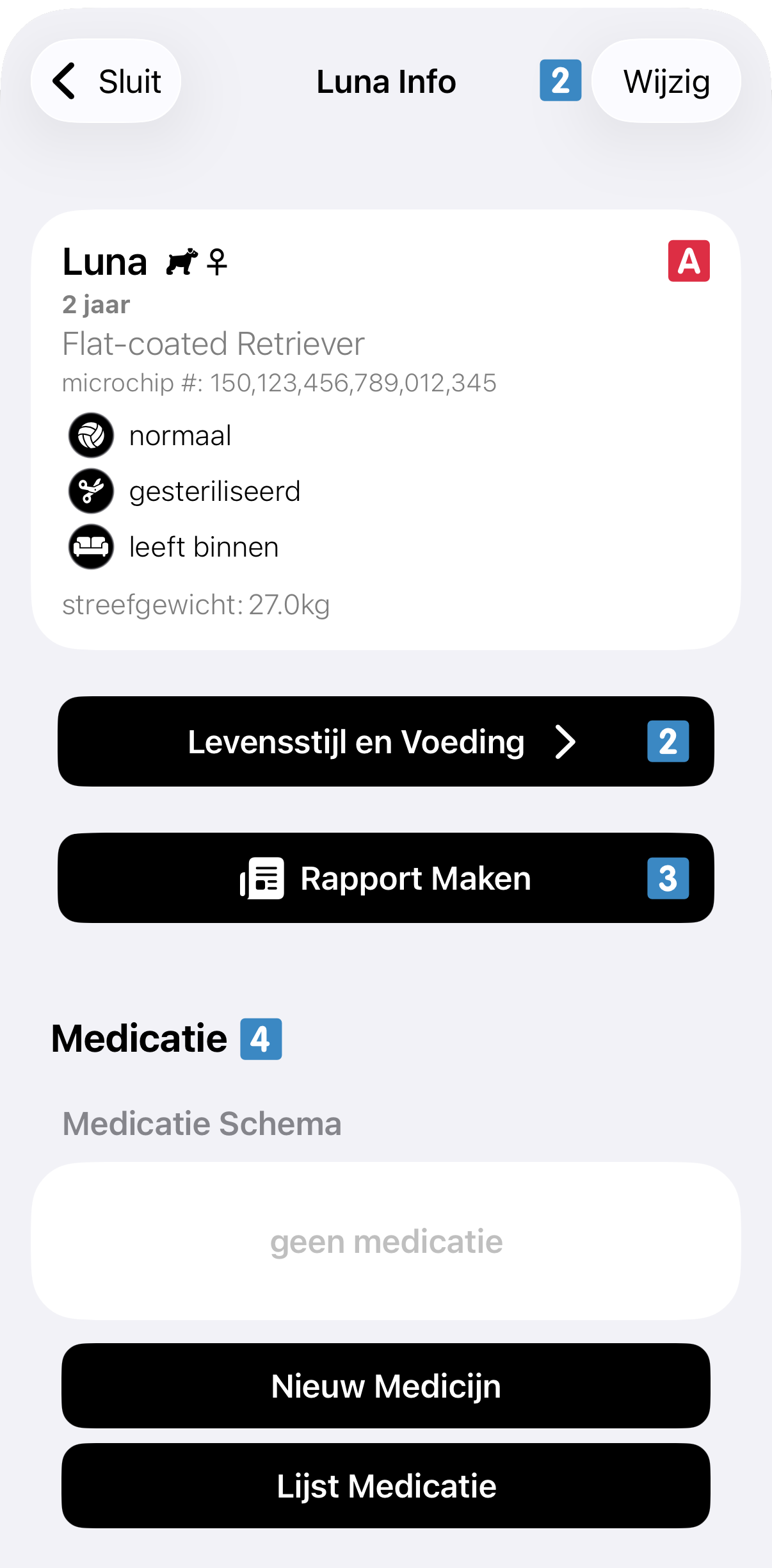
De detailpagina toont je meer informatie over je dier
 . Via deze pagina kun je ook de gegevens bewerken
 , rapporten maken
 , of medicatie voor dit dier bekijken en toevoegen
 . Om een huisdier te bewerken tik je op Levensstijl en Voeding onder de details, of op Wijzig rechtsboven.
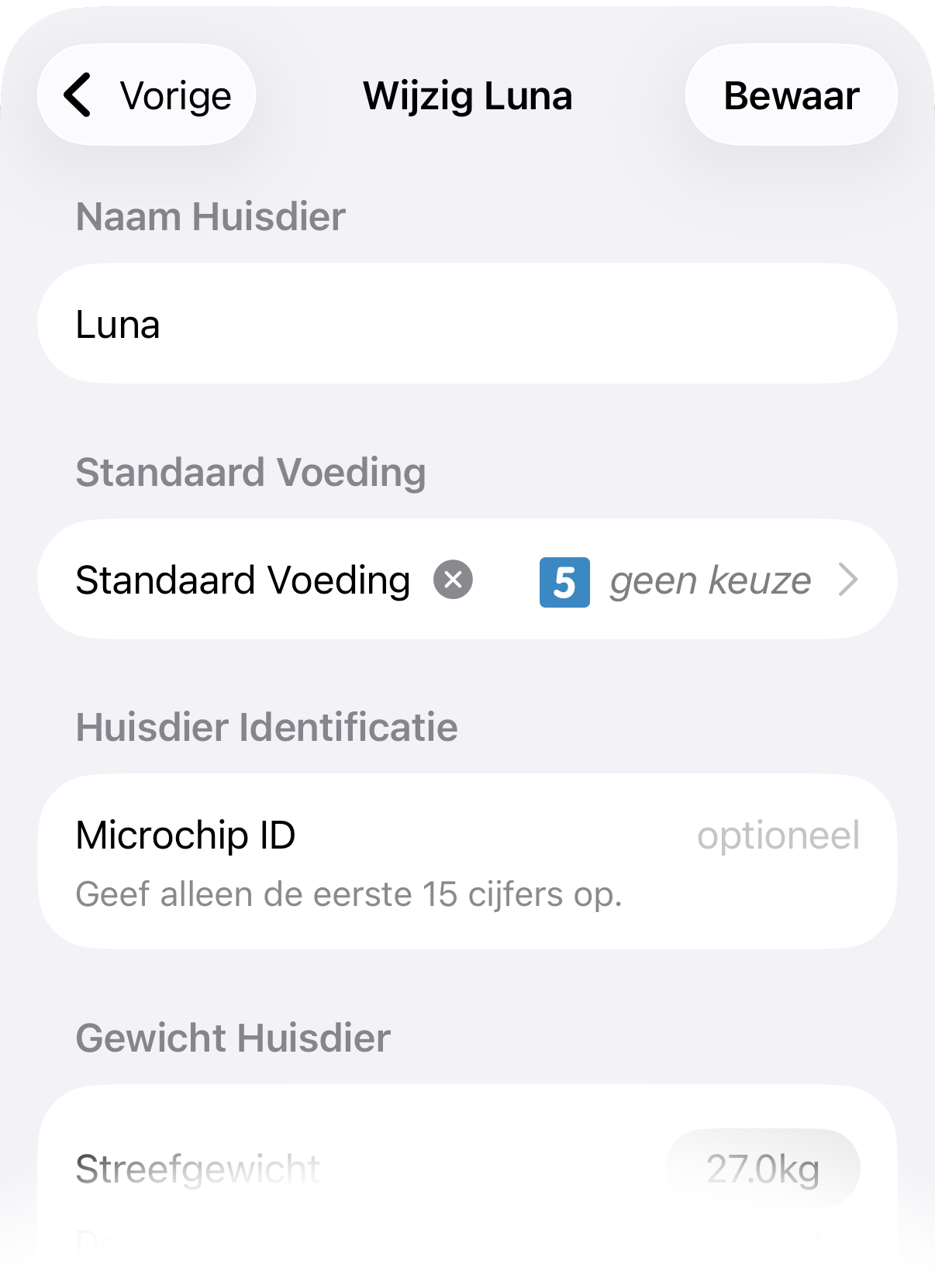
Bij het bewerken zie je een scherm dat lijkt op het toevoegen van een nieuw huisdier. De waarden kun je aanpassen zoals je wilt – vergeet niet om na het bewerken op Bewaar te tikken!. Eén stap die nog moet gebeuren na het toevoegen is het instellen van het vaste voer. Tik daarvoor op Standaard Voeding
 .
.
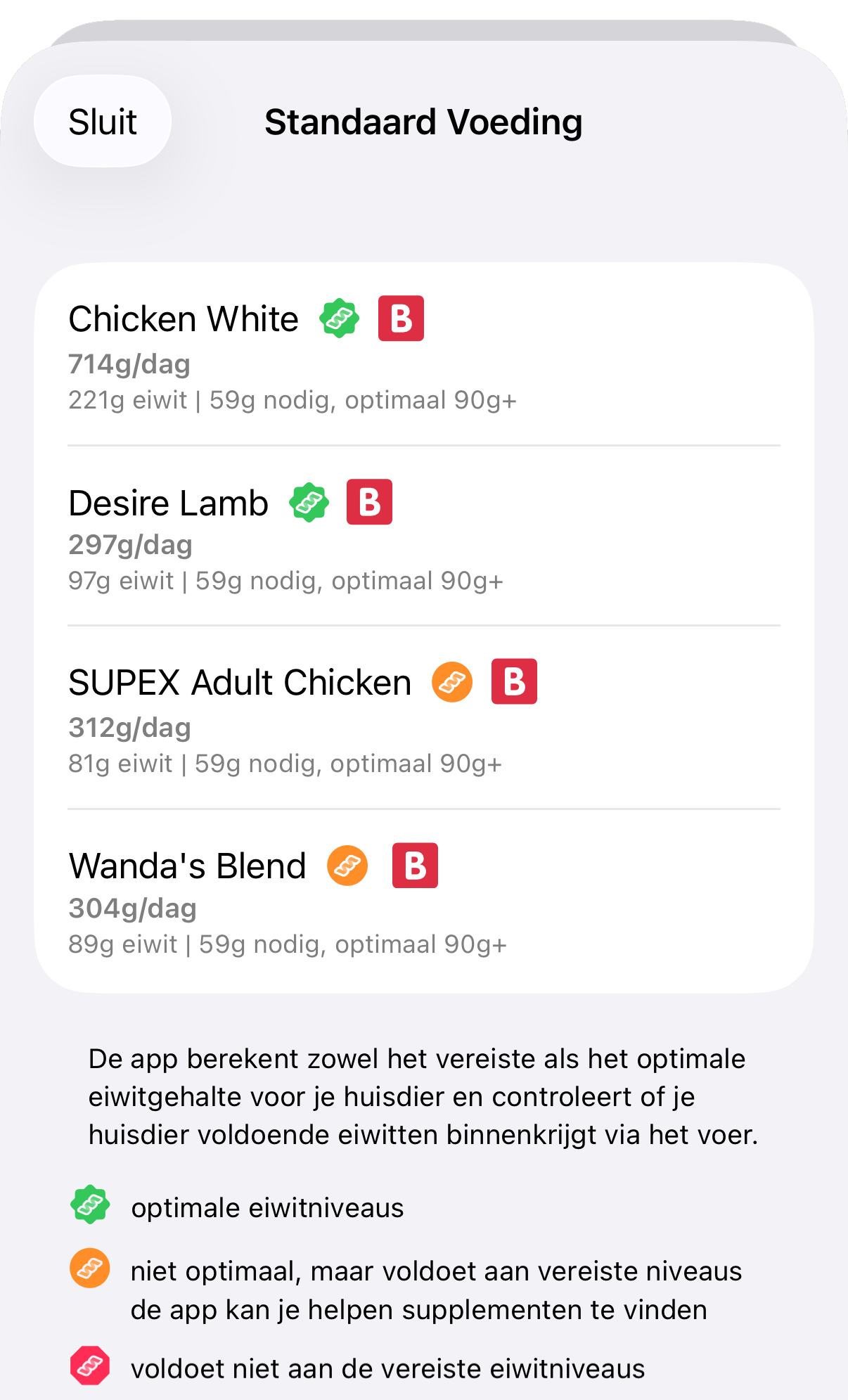
Wanneer je een voer selecteert, zie je dat de app al een beoordeling geeft die is afgestemd op jouw dier
 . De app analyseert – op basis van de gegevens en levensstijl van je dier – de benodigde calorieën en hoeveel eiwitten elk voer levert bij die inname. Daarna scoort de app elk voer met een verkeerslichtsysteem. Voer met een groene/ster‑markering is een uitstekende keuze. Voer met een oranje/cirkel‑markering is een goede keuze die nog te verbeteren valt. Voer met een rode/gevaar‑markering is een minder goede keuze.
Na het kiezen van een voer, of wanneer je op Sluit tikt, ga je terug naar het detailoverzicht. Vanuit dit scherm kun je ook rapporten maken die specifiek zijn voor dit huisdier
. Rapporten zijn een krachtige functie waarmee je afdrukken kunt maken met een overzicht van alle informatie over je dier. Jij hebt hier volledige controle; je kiest zelf wat er wel of niet in een rapport komt.
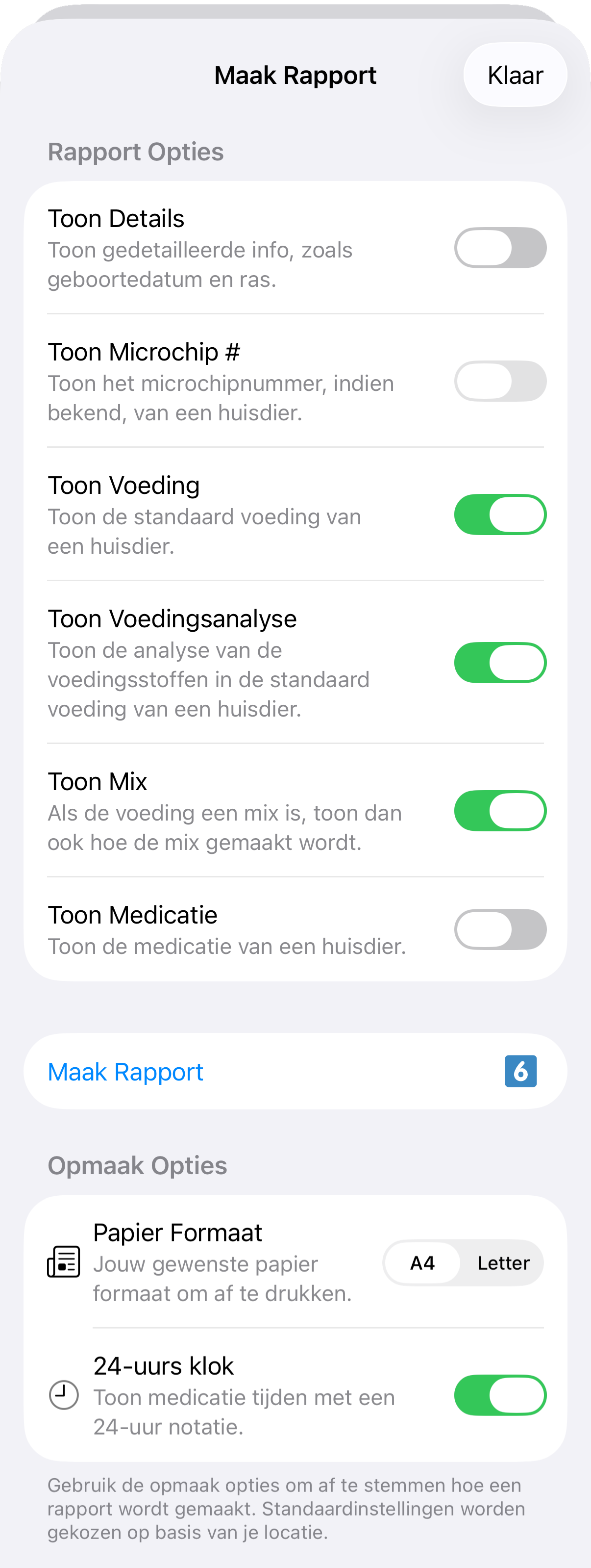
Zodra je de opties voor het rapport hebt gekozen, tik je op Maak Rapport
 . Er wordt meteen een nieuw rapport voor je aangemaakt en klaargezet om te bekijken. Wil je het rapport delen, of opslaan als PDF om te printen, gebruik dan de exportoptie in het menu
 .
.