Compte
Créer un compte est optionnel. Il fait partie de l’abonnement et permet de synchroniser vos données sur tous vos appareils. L’app attache cependant une grande importance à votre vie privée. Même si toutes les données sur les serveurs sont chiffrées, vous pouvez choisir de tout garder hors ligne.
Si vous ne créez pas de compte, toutes vos données restent uniquement sur votre appareil. Elles restent disponibles hors ligne, que vous ayez un compte ou non. Si vous ne créez pas de compte ou ne vous connectez pas, vos données ne transitent jamais par les serveurs Smarthound. Cela signifie aucune synchronisation entre appareils. Et en cas de perte ou de dommage de votre appareil, toutes vos données sont perdues, car Smarthound n’en possède pas de sauvegarde. Ne pas créer de compte offre donc le niveau de confidentialité maximal.
Créer un compte
Pour créer un compte ou vous connecter, allez dans Préférences. Pour cela, appuyez sur l’icône
 en haut à droite de l’app.

En haut de l’écran Settings, vous trouverez la section « Data Syncing ».
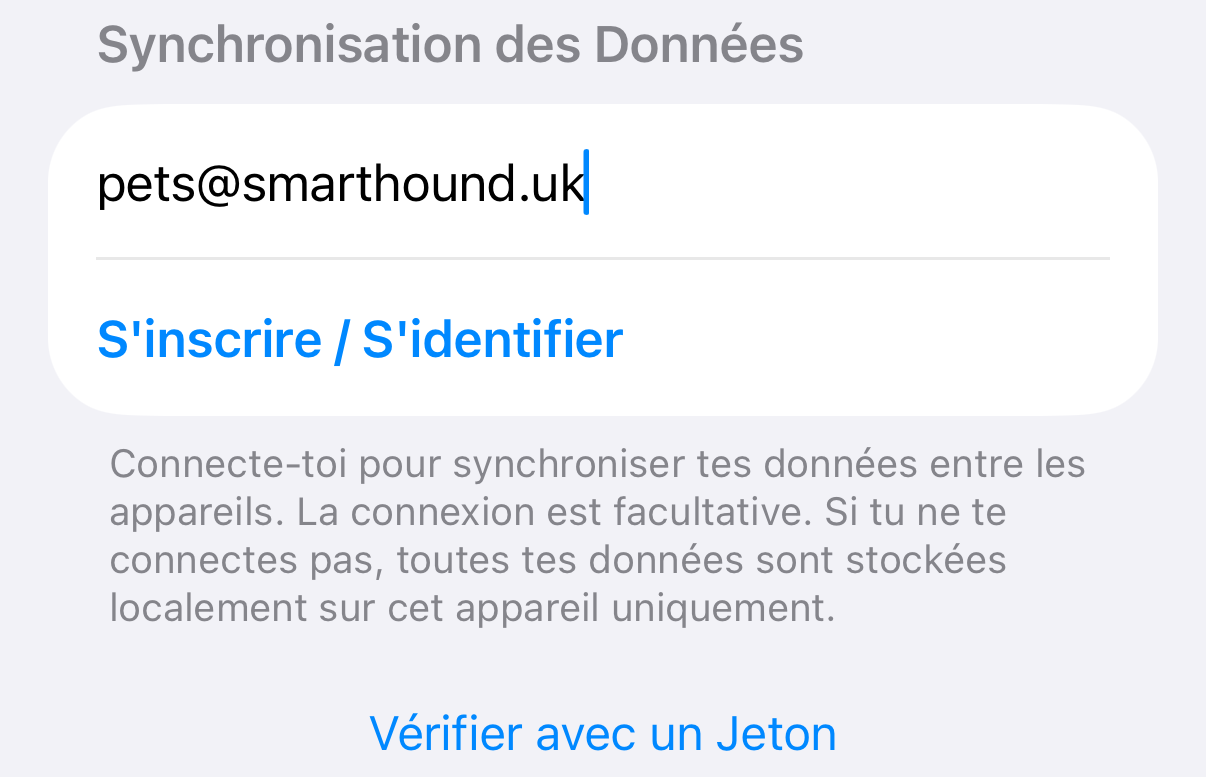
Saisissez votre e‑mail et appuyez sur S'inscrire / S'identifier. Une barre de message apparaît en bas pour confirmer : "Connexion en Cours ...". Quelques secondes plus tard, elle devient "Email Envoyé". Vérifiez alors votre e‑mail.
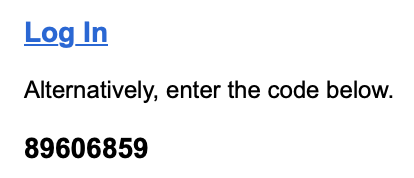
Si vous lisez l’e‑mail de confirmation sur le même appareil où l’app est installée, il vous suffit d’appuyer sur le lien « Log In ». L’app gère alors la confirmation automatiquement.
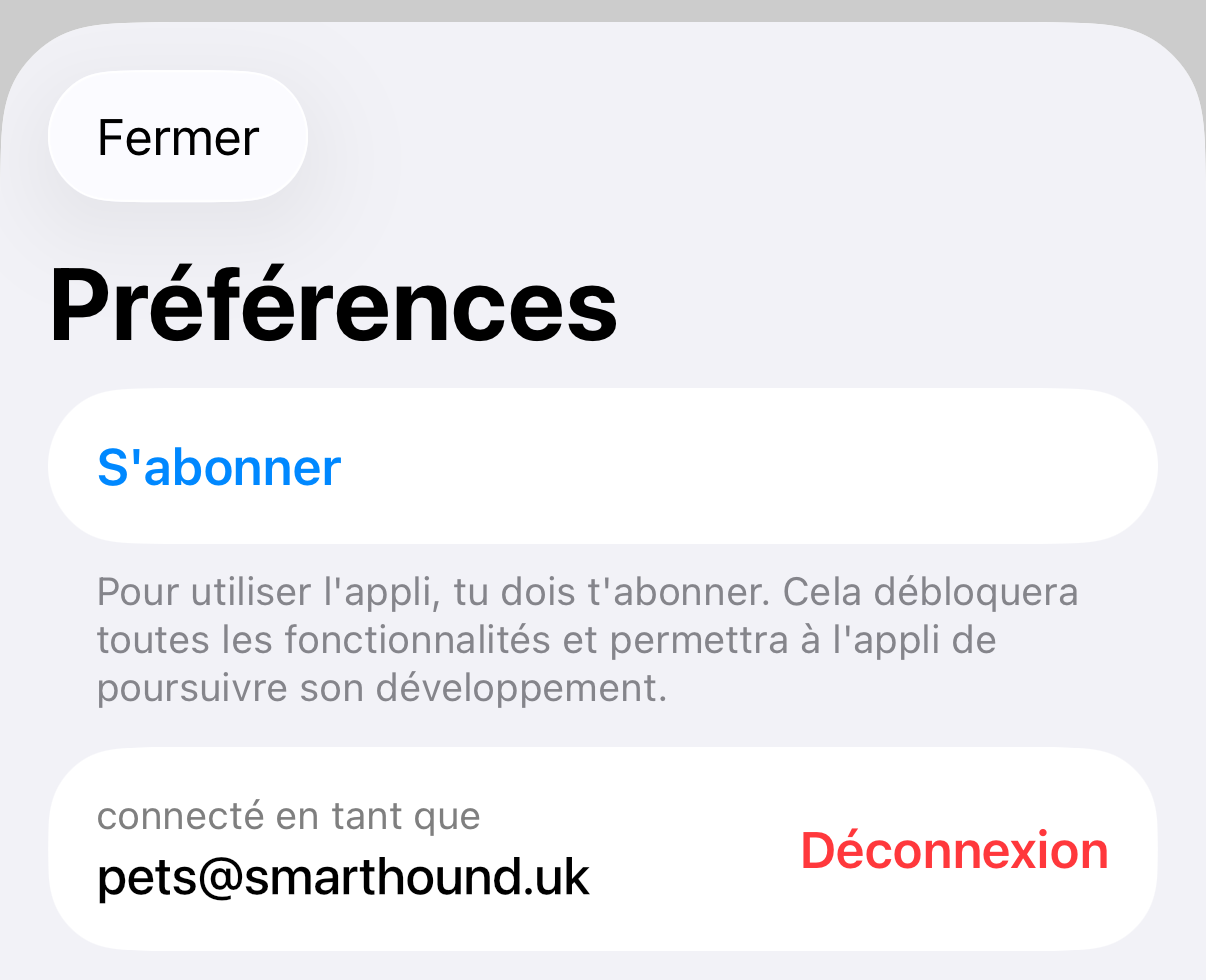
Une fois vérifié, votre statut de compte apparaît dans Préférences et la synchronisation commence. Vous pouvez vous déconnecter à tout moment pour revenir à un stockage entièrement local. Vos données restent les vôtres — le compte ne fait qu’ajouter du confort si vous le souhaitez.
Se connecter avec un jeton
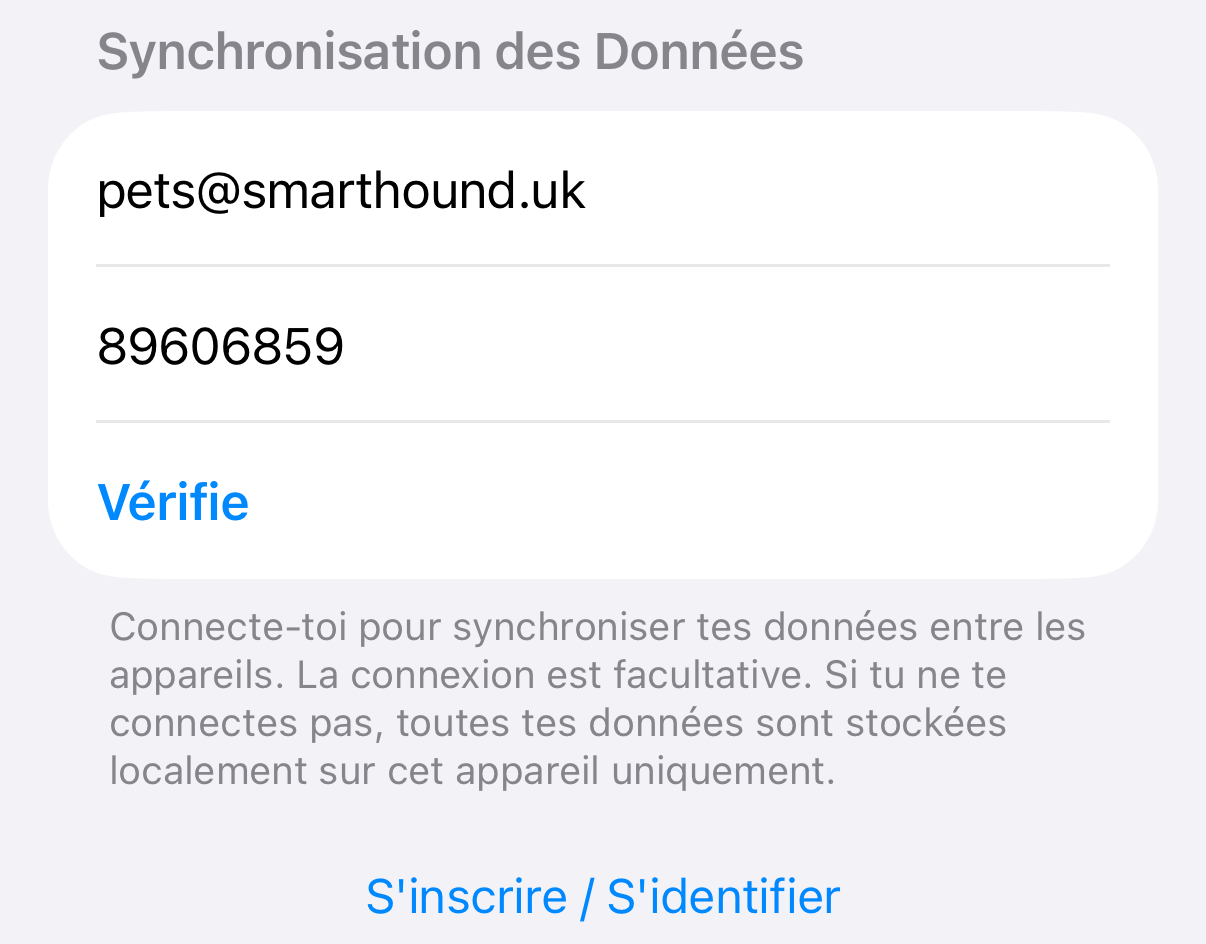
Vous pouvez aussi vous connecter avec un token. Pour cela, appuyez sur Vérifier avec un Jeton
 . L’app affiche un champ supplémentaire où saisir le token reçu dans l’e‑mail de confirmation.