Cuenta
Crear una cuenta es opcional. Forma parte de la suscripción y una cuenta te permite sincronizar tus datos en todos tus dispositivos. Aun así, a la app le importa mucho tu privacidad. Aunque todos los datos de los servidores están cifrados, también puedes optar por mantenerlo todo sin conexión.
Si no creas una cuenta, todos tus datos se guardan únicamente en tu dispositivo. Tus datos estarán disponibles sin conexión, tengas o no una cuenta. Sin embargo, si no creas una cuenta o no inicias sesión, tus datos nunca llegan a los servidores de Smarthound. Esto significa que no puedes sincronizar los datos entre tus dispositivos. También significa que, en caso de pérdida o daño de tu dispositivo, perderás todos tus datos, ya que los servidores de Smarthound no tienen ninguna copia de seguridad. No crear una cuenta te ofrece, por tanto, el máximo nivel de privacidad.
Crear una cuenta
Para crear una cuenta o iniciar sesión, ve a la pantalla Ajustes. Para ello, toca el icono
 en la esquina superior derecha de la app.
En la parte superior de la pantalla de Ajustes encontrarás la sección «Data Syncing».
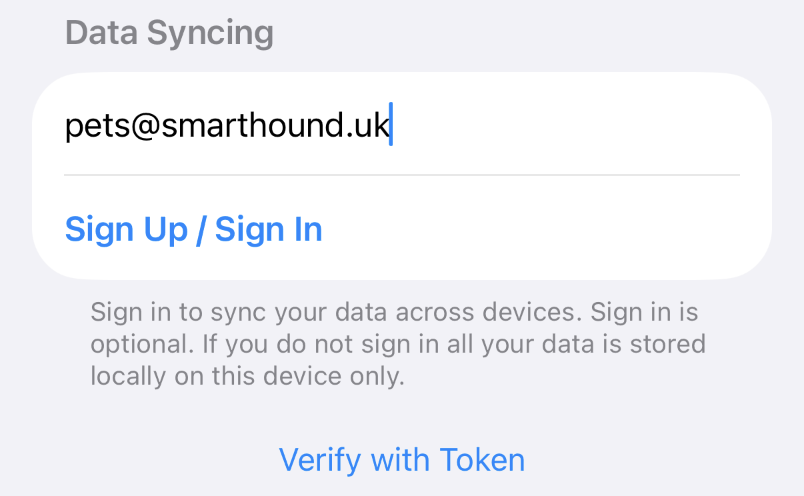
Introduce tu correo electrónico y toca Registrarse / Iniciar sesión. Aparece una barra de mensaje en la parte inferior para confirmar tu acción: «Solicitando inicio de sesión ...». Al cabo de unos segundos cambia a «Login Email Sent». En ese momento, revisa tu correo.
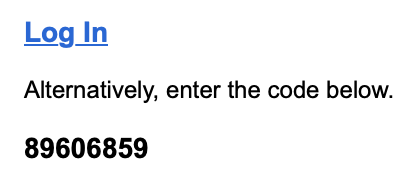
Si lees el correo de confirmación en el mismo dispositivo donde está instalada la app, solo tienes que tocar el enlace «Log In». La app se encarga de confirmar el inicio de sesión por ti.
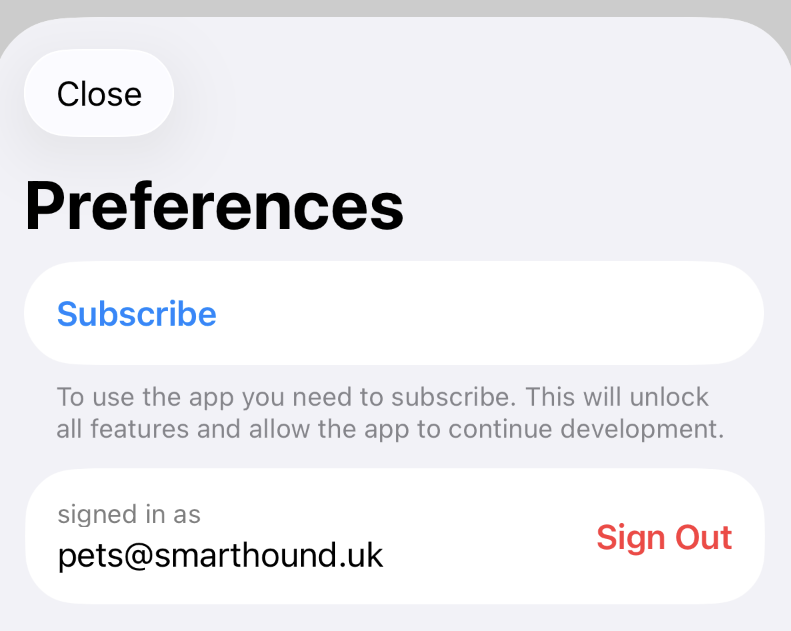
Una vez verificada, el estado de tu cuenta aparece en la pantalla Ajustes y comienza la sincronización. Puedes cerrar sesión en cualquier momento para volver al almacenamiento totalmente local. Tus datos siguen siendo tuyos en cualquier caso: la cuenta solo añade comodidad cuando la quieres.
Iniciar sesión con token
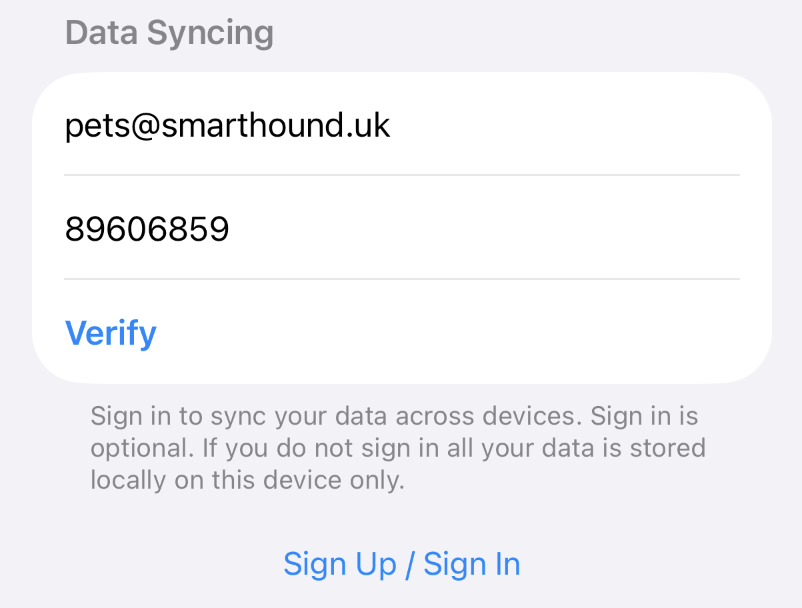
También puedes iniciar sesión con un token. Para ello, toca el enlace Verificar con token
 . La app muestra un campo adicional donde puedes introducir el token que recibiste en el correo de confirmación.