Tier bearbeiten / Bericht
Sobald ein Tier hinzugefügt wurde, sehen Sie es auf dem Hauptbildschirm mit den grundlegenden Informationen.
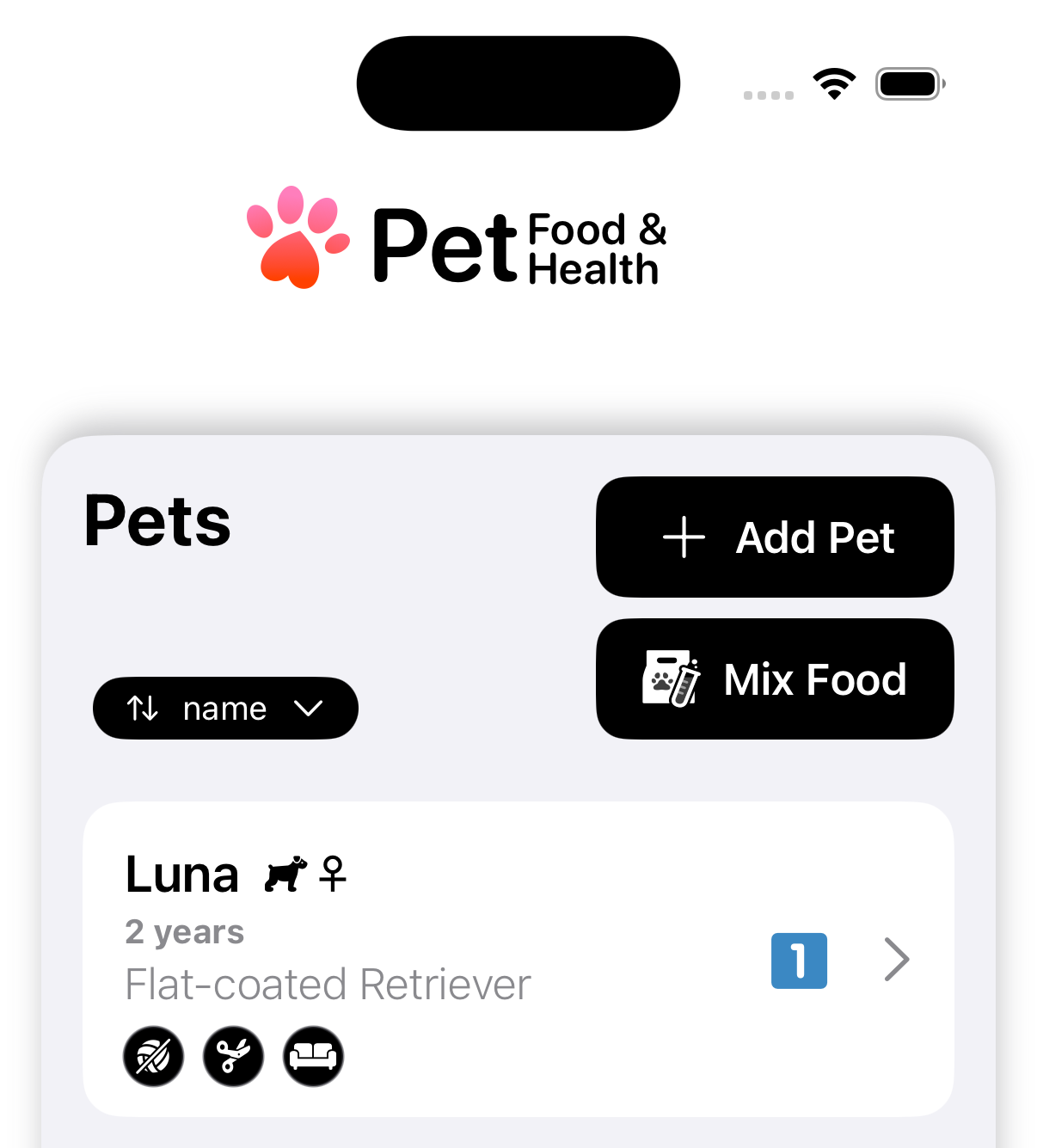
Tippen Sie auf eine Tierkarte
 , um die Detailseite des Tieres zu öffnen.
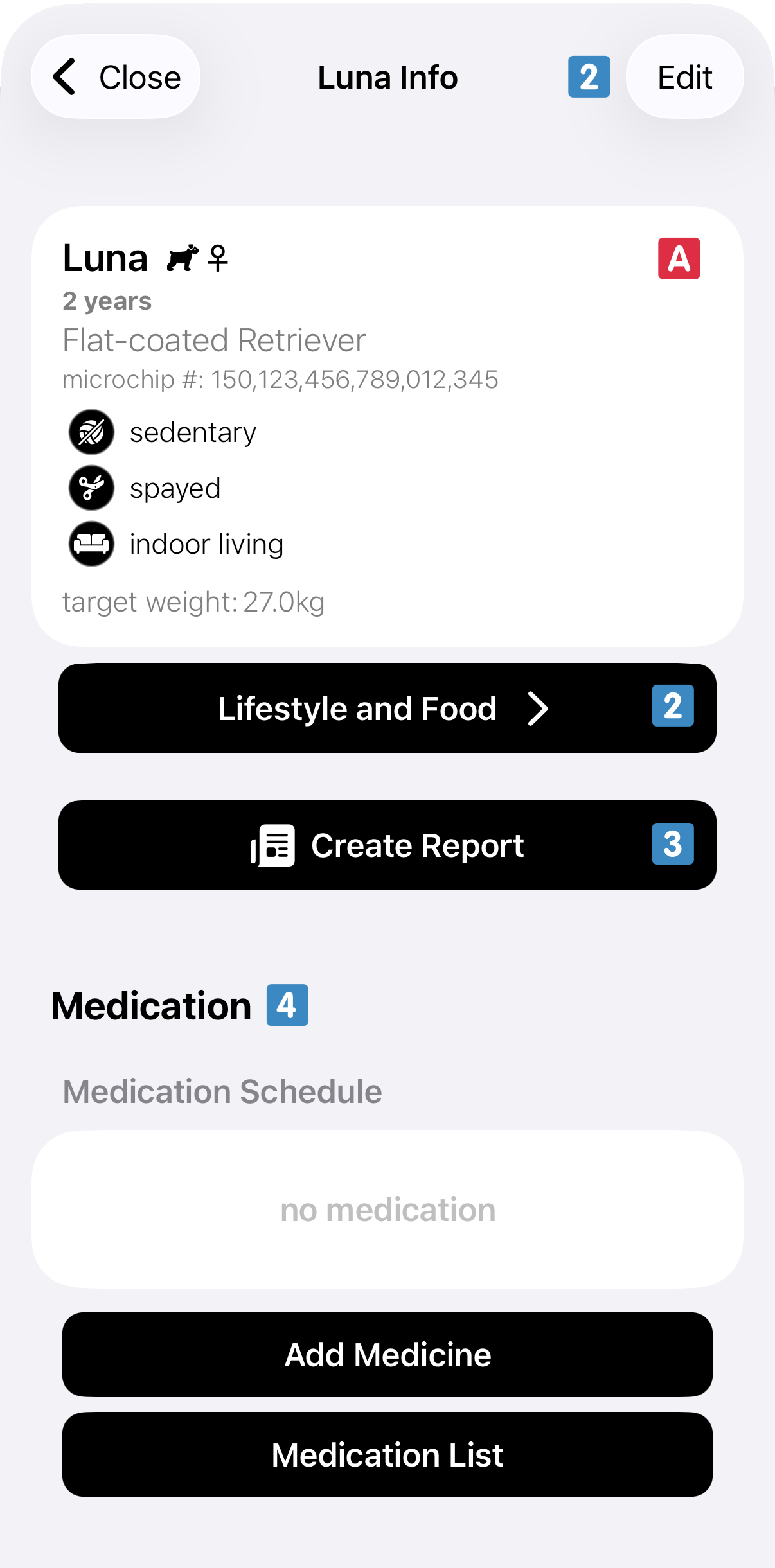
Die Detailseite zeigt Ihnen weitere Informationen über Ihr Tier
 . Außerdem können Sie über diese Seite die Angaben des Tieres bearbeiten
 , Berichte erstellen
 oder die Medikamente für dieses Tier einsehen – und hinzufügen
 . Um ein Tier zu bearbeiten, tippen Sie entweder auf die Schaltfläche Lebensstil und Futter unter den Tierdetails oder auf Bearbeiten oben rechts.
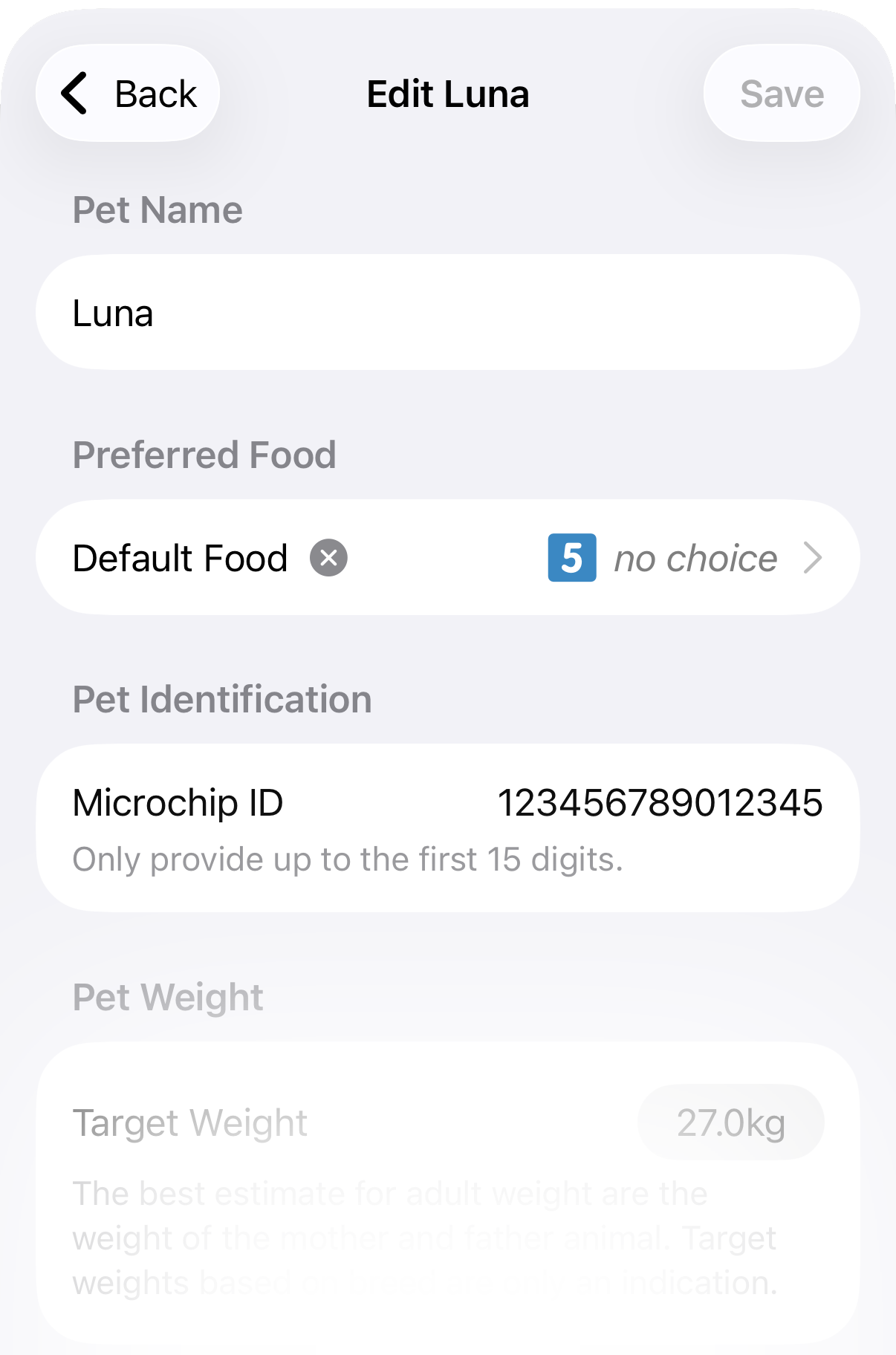
Beim Bearbeiten eines Tieres sehen Sie einen Bildschirm, der dem zum Hinzufügen eines neuen Tieres ähnelt. Die aufgeführten Werte können Sie nach Belieben ändern – vergessen Sie nach dem Bearbeiten nicht zu speichern!. Ein Schritt, der nach dem Hinzufügen eines Tieres noch zu erledigen ist, ist das Einrichten seines gewohnten Futters. Tippen Sie dazu auf das Feld Standardfutter
 .
.
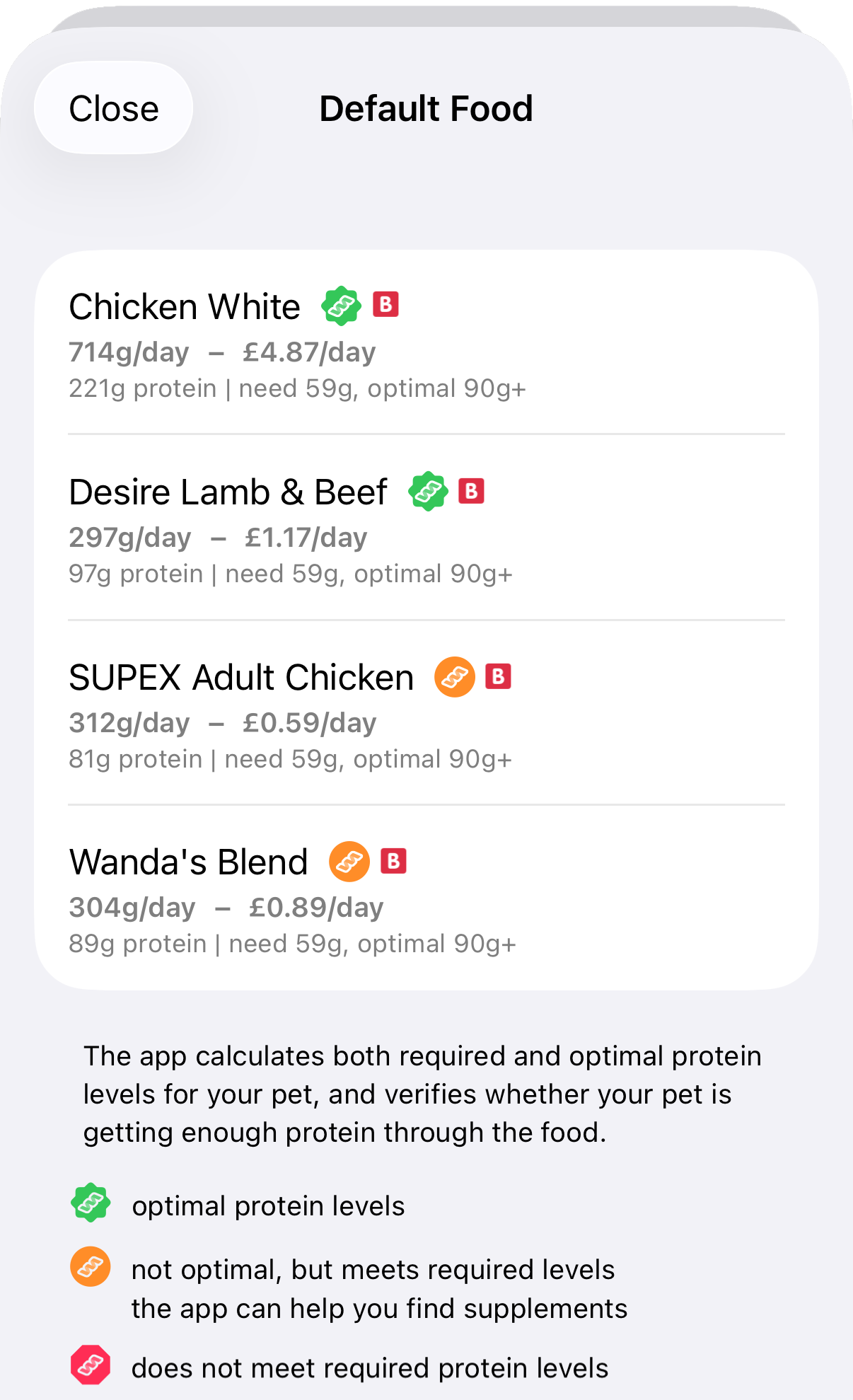
Wenn Sie ein Futter für Ihr Tier auswählen, sehen Sie, dass die App bereits eine auf Ihr Tier zugeschnittene Bewertung liefert
 . Die App analysiert – anhand der Angaben und des Lebensstils Ihres Tieres – die benötigten Kalorien und wie viele Proteine jedes Futter bei dieser Menge liefert. Anschließend bewertet sie jedes Futter anhand eines Ampelsystems. Futter mit einer grünen/Abzeichen-Markierung ist eine ausgezeichnete Wahl. Futter mit einer orangefarbenen/Kreis-Markierung ist eine gute Wahl, die sich verbessern lässt. Futter mit einer roten/Gefahr-Markierung ist eine schlechte Wahl.
Nach der Auswahl eines Futters, oder wenn Sie auf Fertig tippen, kehrt die App zum Detailbildschirm des Tieres zurück. Von diesem Bildschirm aus können Sie auch Berichte erstellen, die speziell für dieses Tier gelten
. Berichte sind eine leistungsstarke Funktion, mit der Sie Ausdrucke mit einer Übersicht über alle Informationen zu Ihrem Tier erstellen können. Sie haben hier die volle Kontrolle; Sie entscheiden, was in einem Bericht enthalten ist und was nicht.
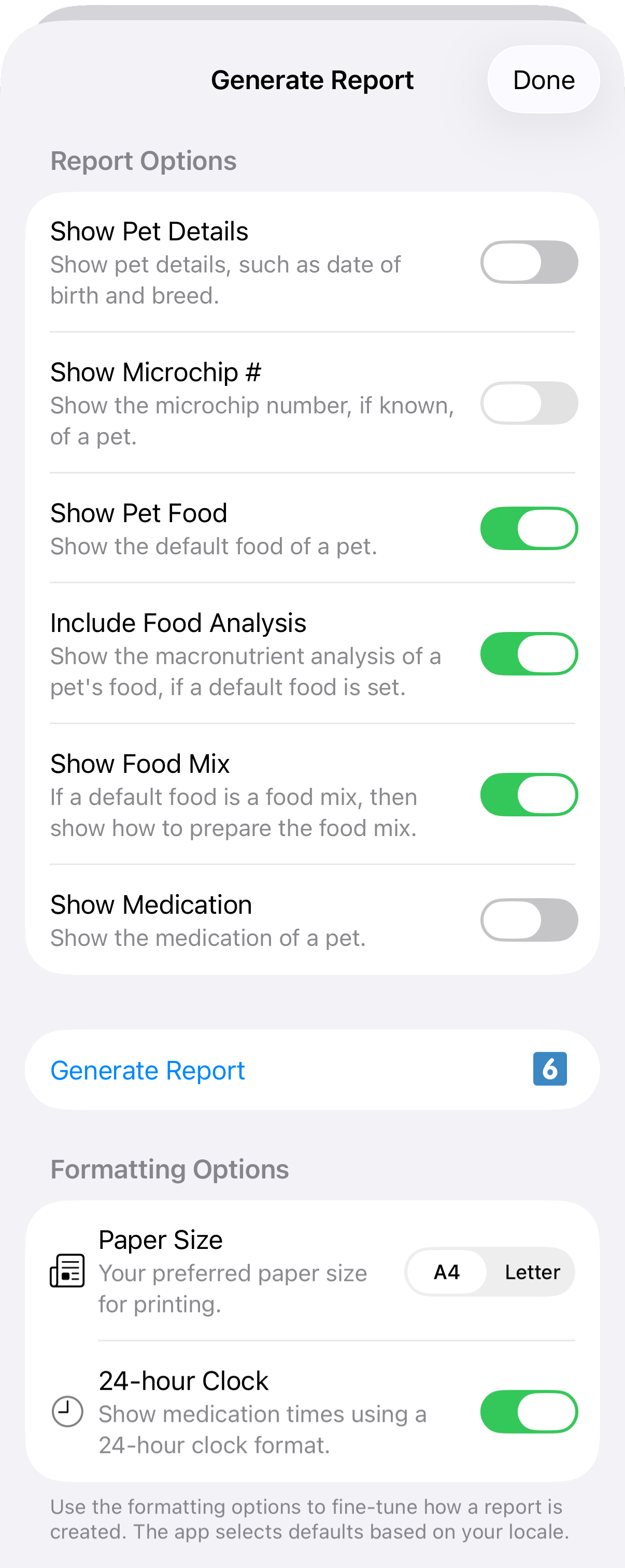
Sobald Sie die gewünschten Optionen für den Bericht ausgewählt haben, tippen Sie auf Bericht erstellen
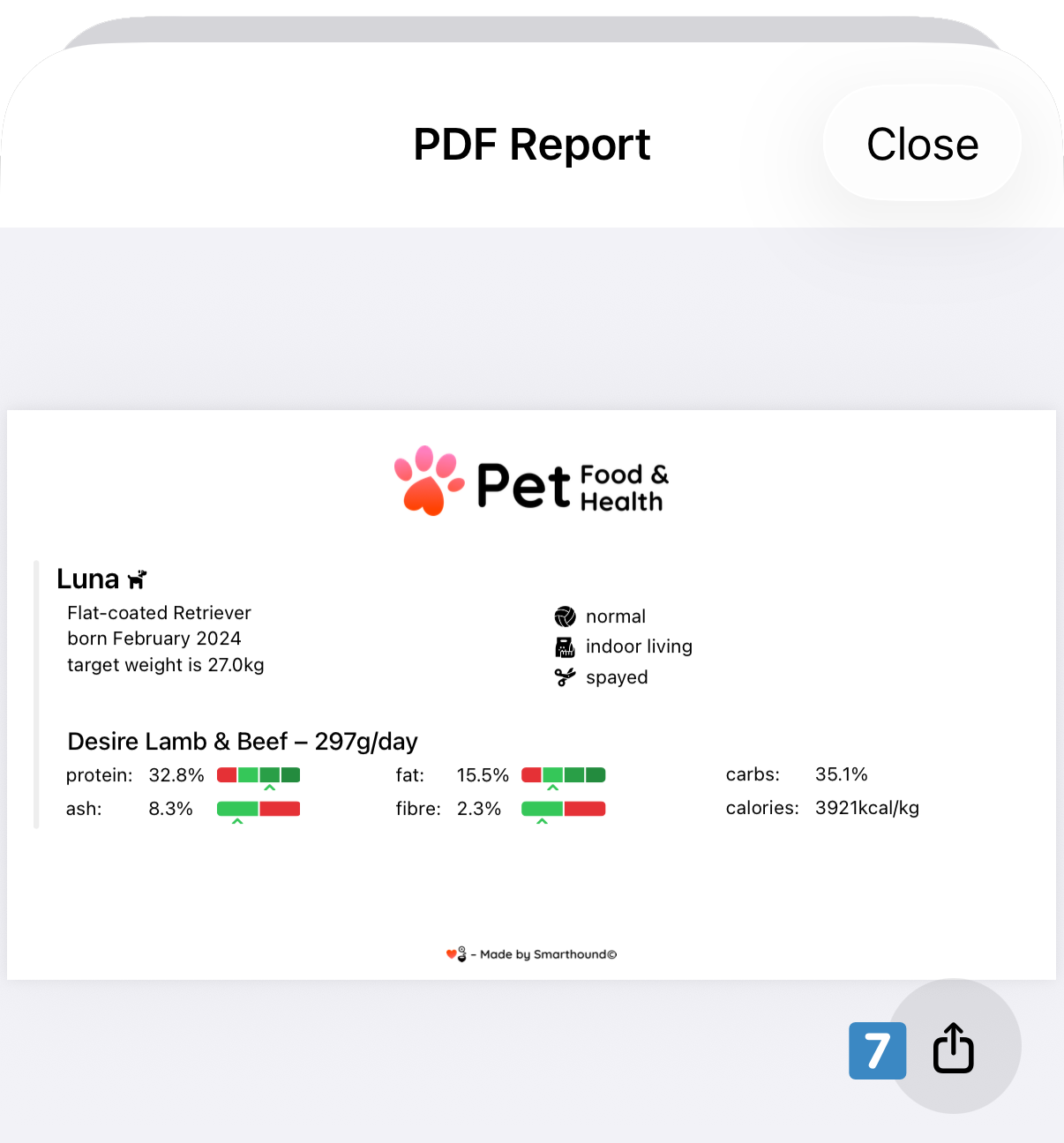
 . Ein neuer Bericht wird sofort für Sie erstellt und steht zur Ansicht bereit. Wenn Sie den Bericht teilen oder als PDF zum Drucken speichern möchten, verwenden Sie die Exportoption im Menü
 .
.