Medikament hinzufügen
Jedes Medikament ist mit einem Tier verknüpft. Gehen Sie daher zunächst zu den Details Ihres Tieres, indem Sie auf ein Tier tippen, das Sie in der App hinzugefügt haben.
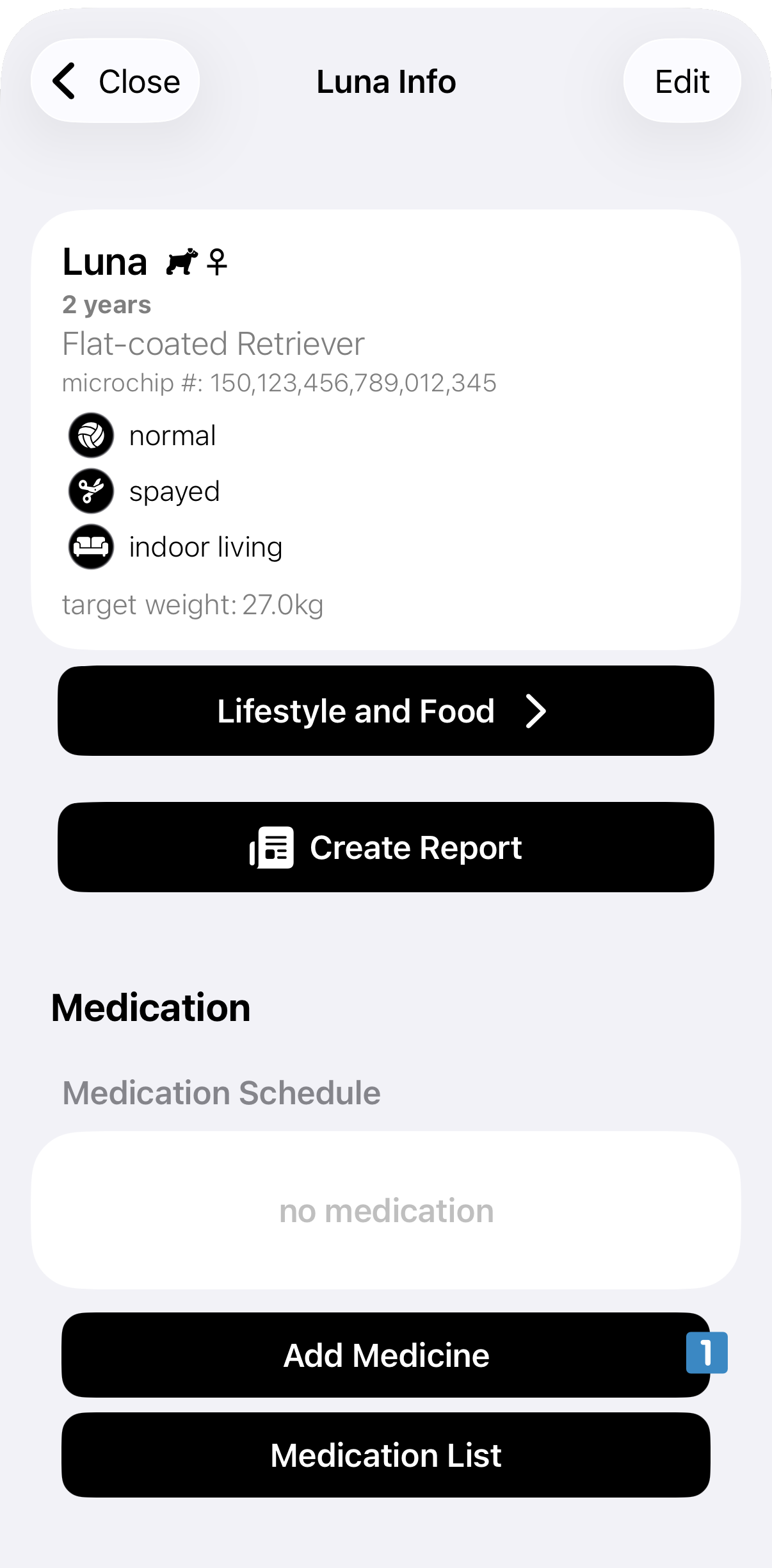
Gehen Sie im Detailbildschirm des Tieres nach unten und tippen Sie auf Medikament hinzufügen. Dadurch öffnet sich ein neuer Bildschirm, auf dem Sie das Medikament für dieses Tier hinzufügen können.
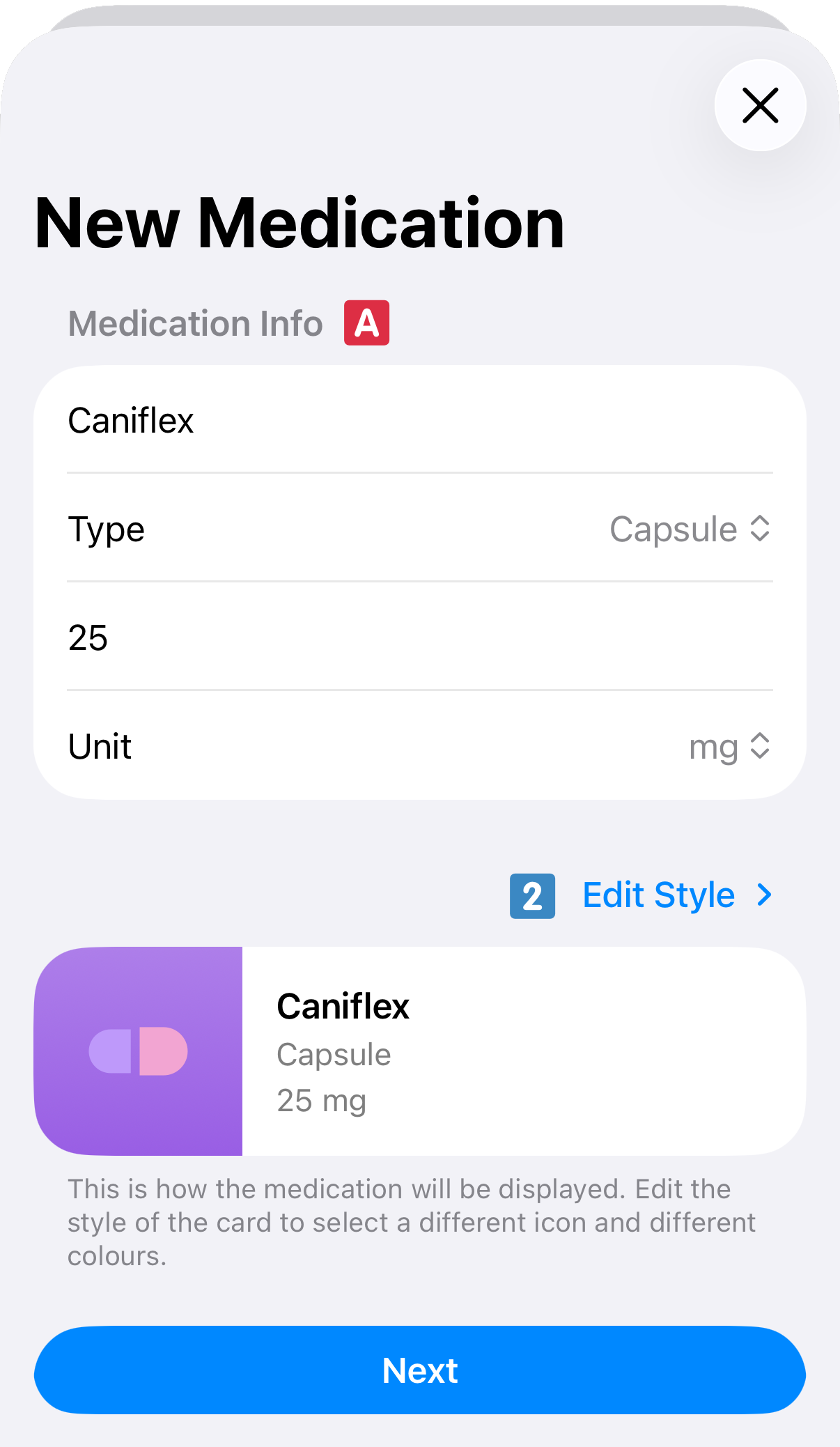
Zuerst fragt die App nach den grundlegenden Angaben zum Medikament wie Name, Stärke und Typ des Medikaments
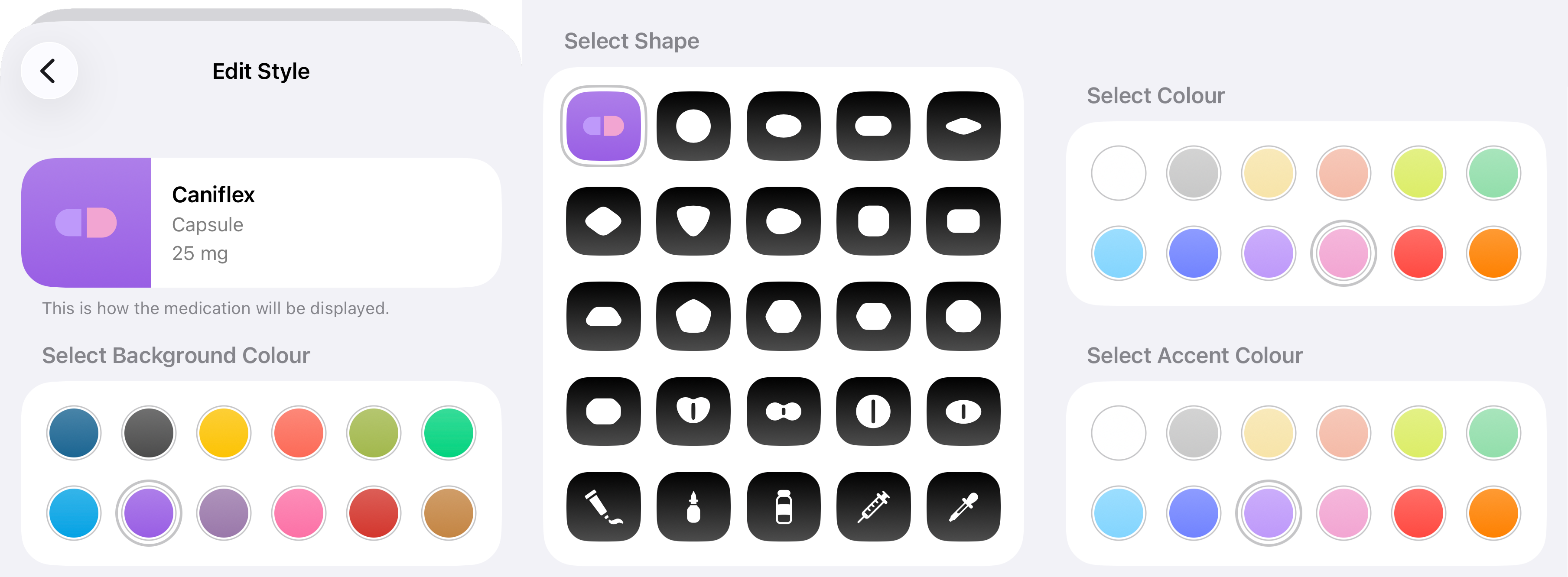
 . Zur leichteren Wiedererkennung können Sie das Medikament nach Belieben gestalten, indem Sie auf Stil bearbeiten oder auf die Medikamentenkarte tippen
 . Um ein Medikament zu gestalten, wählen Sie die gewünschte Hintergrundfarbe, ein Symbol für das Medikament und Farbakzente nach Wunsch.
Als Nächstes fragt die App, wann das Medikament gegeben werden muss, wie lange und wann es (falls nötig) nachbestellt werden soll.
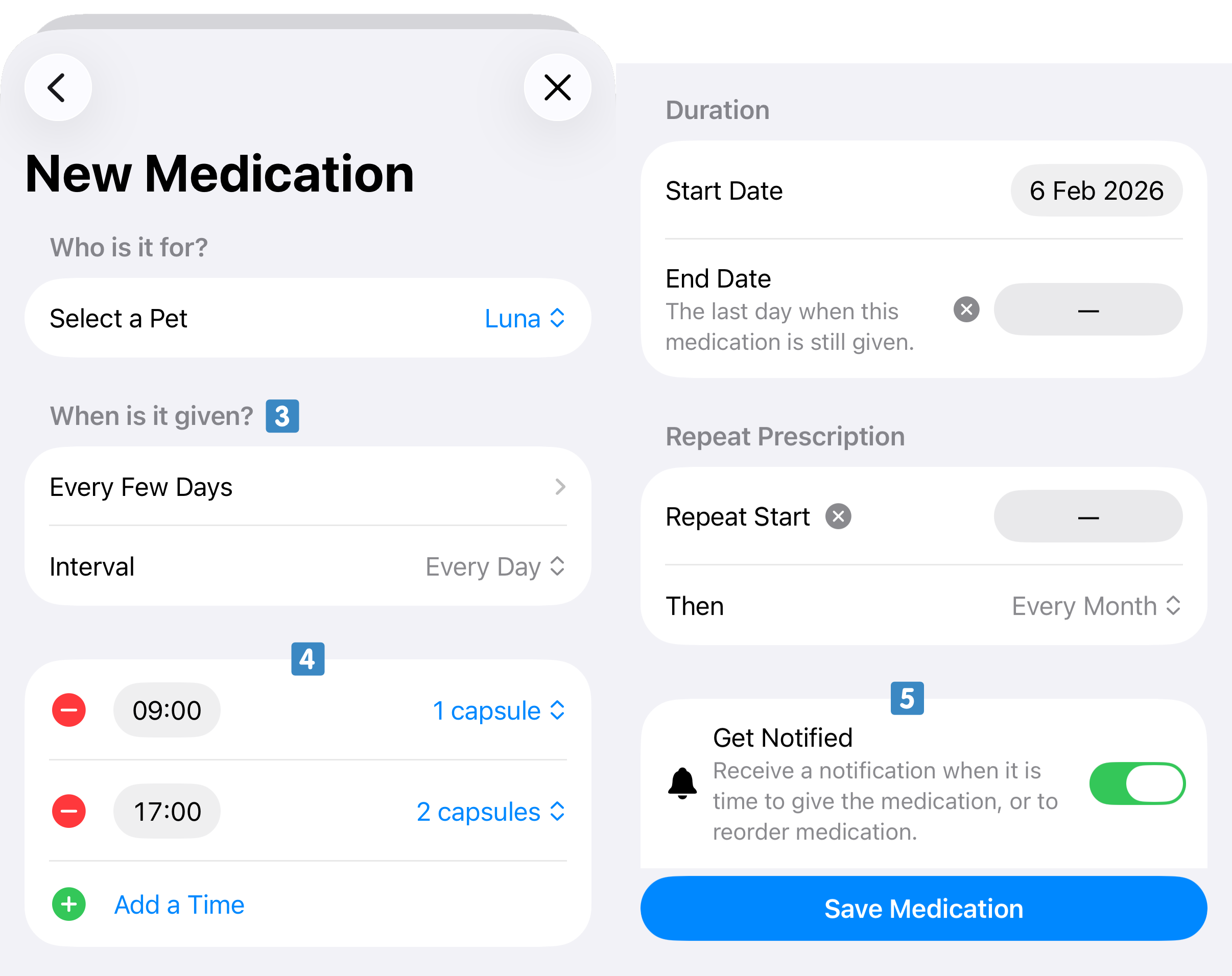
Um die Dosierung (wann und wie viel Medikament) festzulegen, wählen Sie, in welchen Abständen das Medikament gegeben wird (z. B. täglich, wöchentlich, zyklisch)
 . Legen Sie dann für jeden Tag, an dem das Medikament benötigt wird, die Uhrzeiten und die Dosis zu jeder Uhrzeit fest
 . Weitere Uhrzeiten können Sie über Uhrzeit hinzufügen ergänzen. Wenn das Medikament nur für einen bestimmten Zeitraum gegeben werden soll, können Sie ein Enddatum festlegen. Handelt es sich um ein Medikament, das über einen längeren Zeitraum gegeben werden muss, können Sie einen Nachbestellzeitpunkt festlegen. Auch das verfolgt die App für Sie und weist darauf hin, wann das Medikament nachbestellt werden sollte.
Sowohl für Medikamente als auch für Nachbestellungen kann die App Sie mit Benachrichtigungen erinnern. Wenn Sie das für dieses Medikament möchten, aktivieren Sie die Option Benachrichtigen
 .
.
Wenn Sie mit allen eingegebenen Angaben zufrieden sind, tippen Sie auf Medikament speichern.