Futter hinzufügen
Um ein Futter hinzuzufügen, tippen Sie auf Futter hinzufügen auf dem Hauptbildschirm. Ein neues Fenster öffnet sich, in dem Sie den Namen des Futters und die auf dem Etikett angegebenen Nährwerte eingeben können.
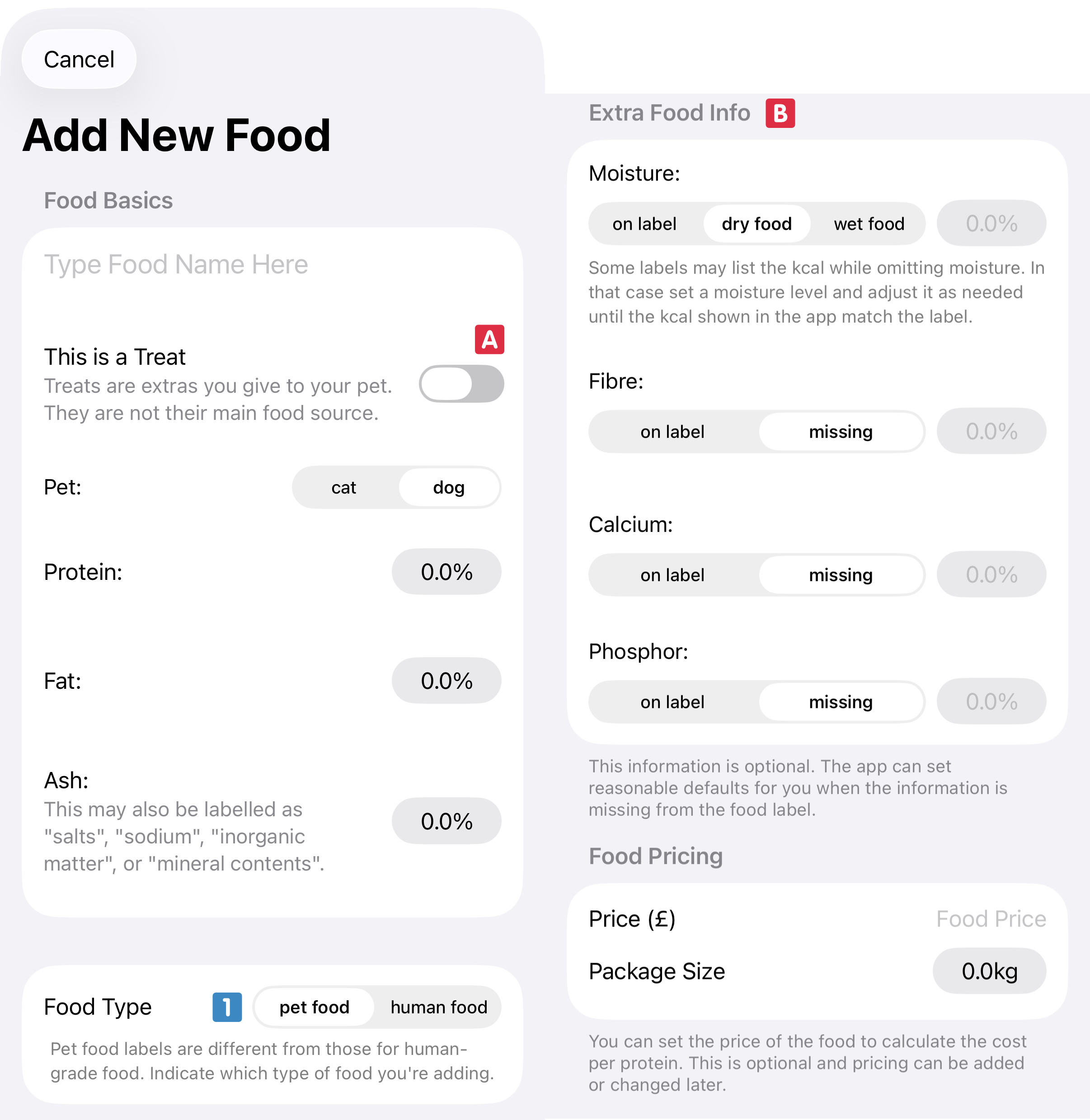
Geben Sie die Informationen so ein, wie Sie sie auf dem (Tierfutter-)Etikett sehen. Wenn Sie ein Leckerli für Ihr Tier hinzufügen, müssen Sie es als solches markieren
 . Die App behandelt Leckerlis anders, und das wird wichtig, sobald Sie eine Futtermischung erstellen möchten. Auf allen (Tierfutter-)Etiketten sind Protein, Fett und Asche (Salze/Mineralstoffe) angegeben.
Die zusätzlichen Informationen sind für Tierfutter optional, und die angezeigten Felder hängen von der Art des Futters ab, das Sie eingeben. Die App unterstützt Tierfutter und Lebensmittel für Menschen vollständig; Sie müssen nur den richtigen Typ auswählen
 . Da sich die Etiketten leicht unterscheiden, passt sich die App an und zeigt unterschiedliche Felder an, die Sie für
 ausfüllen können. Auch wenn diese Felder optional sind, sollten Sie sie ausfüllen, wenn sie auf der Verpackung angegeben sind. Futter, das einen Standardwert verwendet, lässt die Information oft weg, aber wenn sie vorhanden ist, hat das meist einen Grund. Wenn Sie ein Lebensmittel für Menschen ausgewählt haben, sehen die Optionen anders aus und einige Felder sind Pflichtfelder.
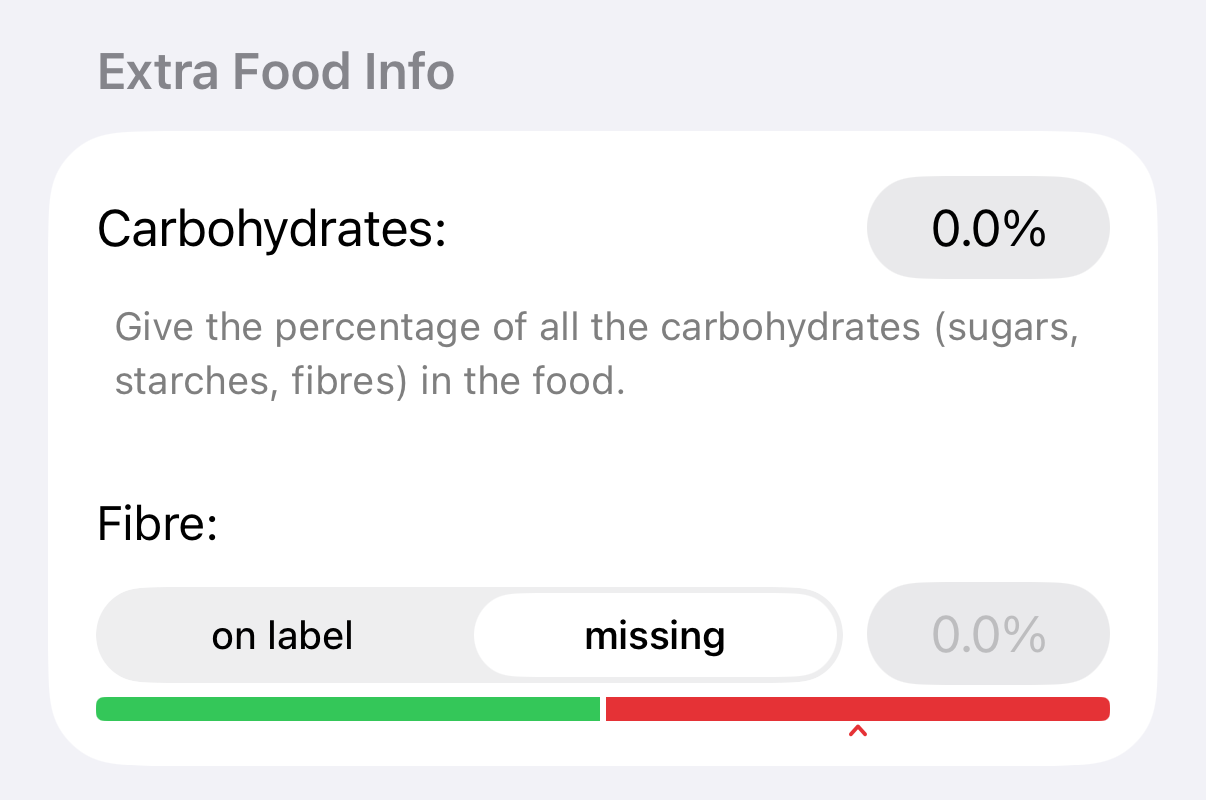
Während Sie die Informationen eingeben, analysiert die App sie sofort. Das hilft, gutes oder schlechtes Futter schnell zu erkennen, dient aber auch als Warnsignal, falls Sie einen Wert falsch eingeben. Wenn ein Wert rot angezeigt wird, nehmen Sie sich einen Moment, um zu überprüfen, ob er korrekt ist.
Wenn Sie möchten, können Sie unten auch die Kosten des Futters angeben. Das ist als Referenz nützlich, und die App verwendet es beim Erstellen einer Futtermischung, um Ihre Kosten zu minimieren.
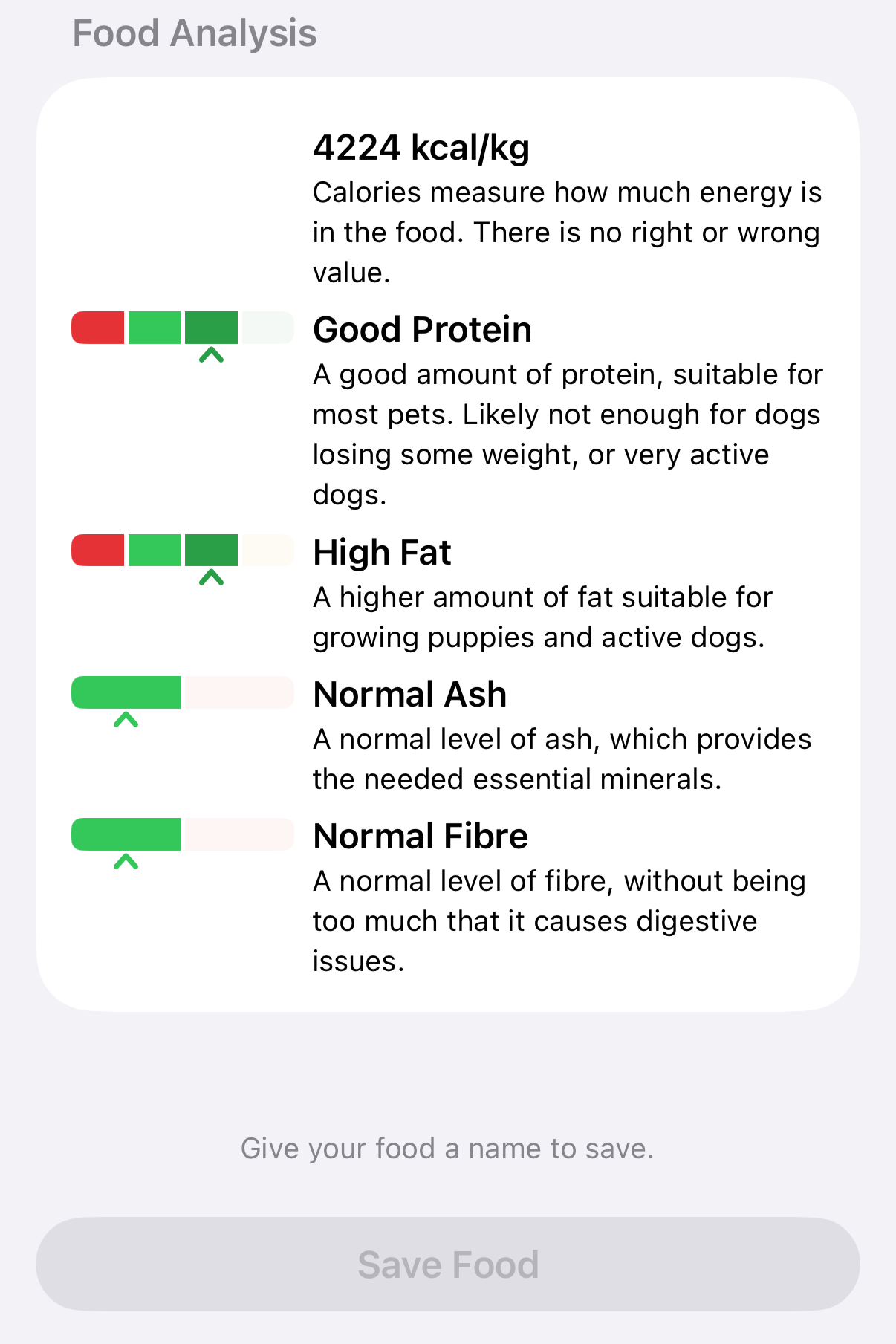
Wenn Sie alle Felder ausgefüllt haben, zeigt die App eine Futterzusammenfassung an. Nutzen Sie diese, um die Informationen zu überprüfen oder um sich einen schnellen Eindruck davon zu verschaffen, wie die App das Futter bewertet. Wenn Sie zufrieden sind (und alle Pflichtfelder ausgefüllt haben), können Sie dieses Futter speichern.