Konto
Ein Konto zu erstellen ist optional. Es gehört zum Abo und ermöglicht es Ihnen, Ihre Daten auf all Ihren Geräten zu synchronisieren. Der App liegt Ihre Privatsphäre jedoch sehr am Herzen. Auch wenn alle Daten auf den Servern verschlüsselt sind, können Sie sich ebenso dafür entscheiden, alles offline zu behalten.
Wenn Sie kein Konto erstellen, bleiben all Ihre Daten ausschließlich auf Ihrem Gerät. Ihre Daten sind offline verfügbar, unabhängig davon, ob Sie ein Konto erstellt haben oder nicht. Wenn Sie jedoch kein Konto erstellen oder sich nicht anmelden, erreichen Ihre Daten niemals die Smarthound-Server. Das bedeutet, dass Sie nicht zwischen Ihren Geräten synchronisieren können. Es bedeutet auch, dass bei Verlust oder Beschädigung Ihres Geräts all Ihre Daten verloren sind, da die Smarthound-Server keine Sicherungskopie besitzen. Kein Konto zu erstellen bietet Ihnen also das höchste Maß an Privatsphäre.
Ein Konto erstellen
Um ein Konto zu erstellen oder sich anzumelden, öffnen Sie den Bildschirm Einstellungen. Tippen Sie dazu auf das Symbol
 oben rechts in der App.

Oben im Einstellungen-Bildschirm finden Sie den Bereich „Data Syncing“.
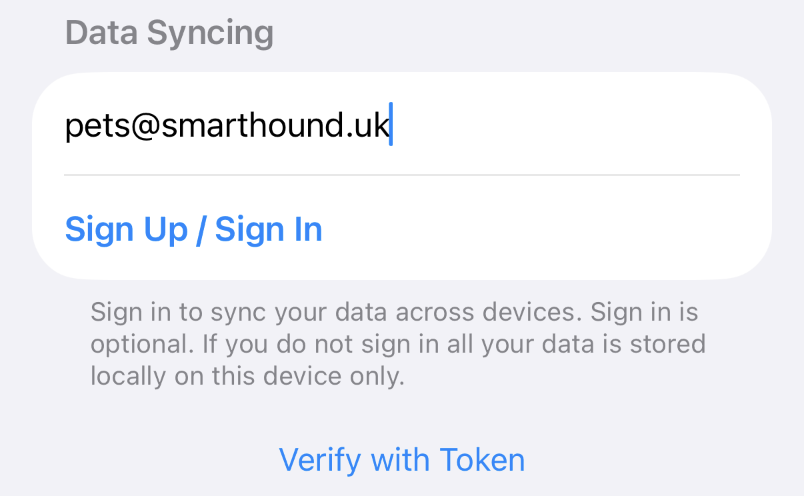
Geben Sie Ihre E-Mail-Adresse ein und tippen Sie auf Registrieren / Anmelden. Am unteren Rand erscheint eine Meldung zur Bestätigung: „Anmeldung wird angefordert ...“. Nach einigen Sekunden wechselt sie zu „Login Email Sent“. Prüfen Sie zu diesem Zeitpunkt Ihre E-Mails.
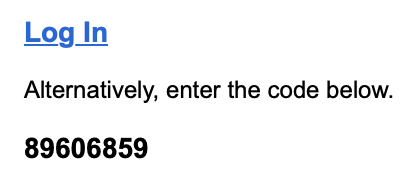
Wenn Sie die Bestätigungs-E-Mail auf demselben Gerät lesen, auf dem die App installiert ist, brauchen Sie nur auf den Link „Log In“ zu tippen. Die App übernimmt die Anmeldebestätigung für Sie.
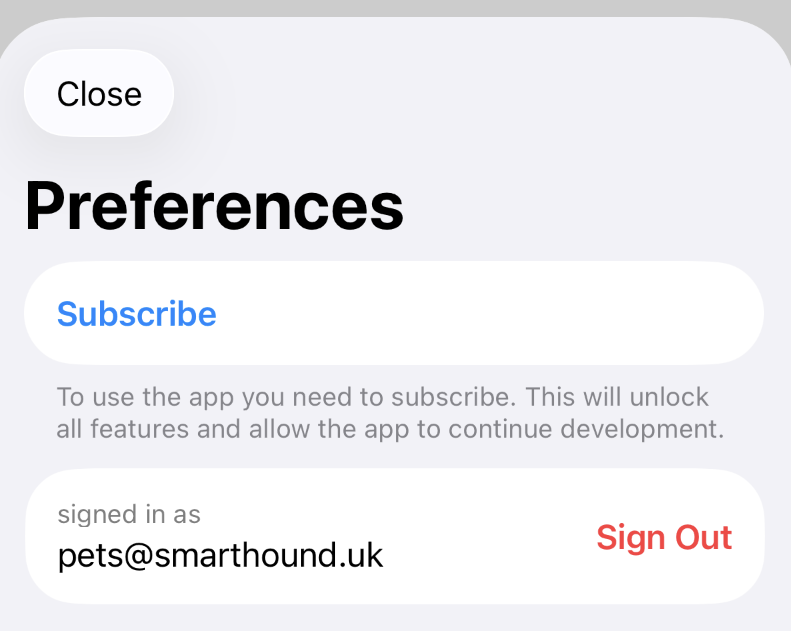
Sobald die Verifizierung abgeschlossen ist, erscheint Ihr Kontostatus im Bildschirm Einstellungen und die Synchronisierung beginnt. Sie können sich jederzeit abmelden, um zur rein lokalen Speicherung zurückzukehren. Ihre Daten bleiben in jedem Fall Ihre – das Konto bietet lediglich zusätzlichen Komfort, wenn Sie ihn möchten.
Mit Token anmelden
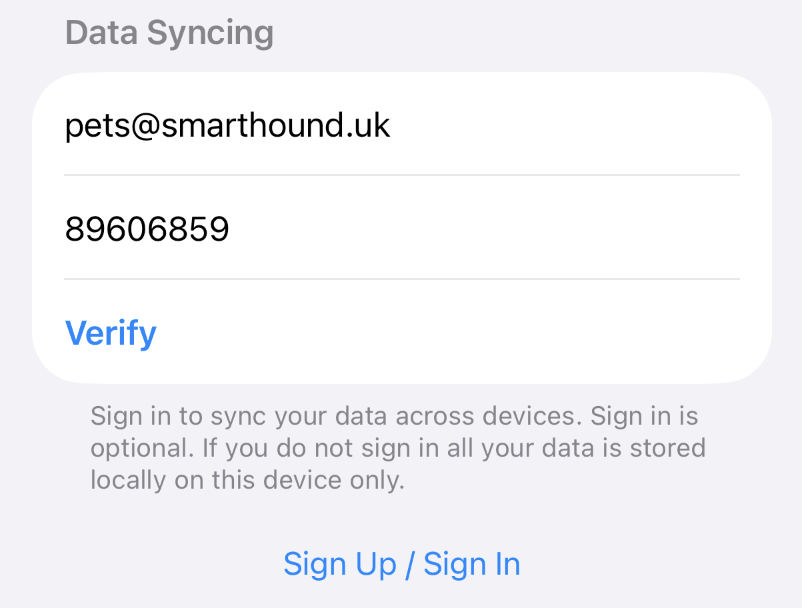
Sie können sich auch mit einem Token anmelden. Tippen Sie dazu auf den Link Mit Token verifizieren
 . Die App zeigt ein zusätzliches Feld an, in das Sie den Token aus der Bestätigungs-E-Mail eingeben können.